







Descrição
Existem dois widgets no Price Comparison Pro: a tabela padrão de “comparação de preços”, que você pode adicionar por meio de códigos de acesso em qualquer página ou na página de detalhes de cada produto do WooCommerce. Com o WooCommerce, isso significa que você precisa adicionar cada produto, juntamente com URLs alternativas para cada produto, para preencher a tabela de comparação de preços.
Criamos o widget de comparação de pesquisas para tornar o processo de inicialização mais rápido e fácil. Tudo o que você precisa fazer é fornecer URLs de pesquisa para os sites afiliados do seu público-alvo e o widget cuidará do resto.
O widget de comparação de pesquisa requer pouquíssima configuração. Por exemplo, não há necessidade de configurar seletores CSS ou xPath, pois é muito fácil identificar os resultados da pesquisa em uma página de pesquisa e descobrir onde estão os preços e as imagens.
Índice
- Exibindo o widget de comparação de pesquisa nas páginas de detalhes do produto WooCommerce
- Exibindo o widget de comparação de pesquisa em outras páginas
- O que é um URL de pesquisa
- Criação de URLs de comparação de pesquisa
- Opções da página de comparação de pesquisa
- Configurando seus sites para comparação de pesquisa
- Adicionar comparação de pesquisa personalizada a uma única página
Exibindo o widget de comparação de pesquisa nas páginas de detalhes do produto WooCommerce
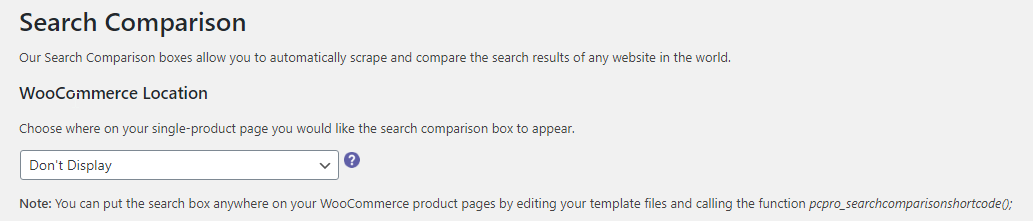
Se você usa o WooCommerce, pode optar por exibir o widget de comparação de pesquisa em cada página de detalhes do produto. Ao fazer isso, a sequência de pesquisa será inserida automaticamente como o nome do produto e cada comerciante configurado será pesquisado, e os resultados serão exibidos em um widget.
Isso pode ser útil se você quiser mostrar como seus preços são mais baratos que os da concorrência ou se quiser produzir um widget de “produtos relacionados”.
Para adicionar o widget de comparação de pesquisa, temos a opção de exibi-lo em vários lugares na página de detalhes do produto, ou você pode personalizá-lo completamente editando seu modelo de detalhes do produto WooCommerce e chamando a função pcpro_searchcomparisonshortcode();
Exibindo o widget de comparação de pesquisa em outras páginas
Se você quiser exibir o widget de comparação de pesquisa em outro lugar, temos um shortcode que você pode chamar com vários parâmetros configuráveis.

Há uma série de opções de exibição (listadas na página de configurações do plugin), você pode configurar quais sites de terceiros você gostaria de pesquisar e pode ter um formulário de pesquisa (entrada de texto que os usuários podem usar para pesquisar) ou pode definir o parâmetro productname e o widget pesquisará automaticamente esses sites de terceiros.
O que é um URL de pesquisa
Ao configurar seus sites para uso nos códigos de comparação de busca ou pelo WooCommerce, você precisa configurar URLs de busca para esses comerciantes (apenas uma vez por comerciante). Os URLs de busca exigidos pelo widget de comparação de busca são quaisquer URLs que estejam no seu navegador após você ter realizado uma busca no site deles. Aqui estão alguns exemplos para “BMW”:
- https://www.kijijiautos.ca/cars/bmw/
- https://www.autotrader.ca/cars/bmw/3%20series/on/maple/?rcp=15&rcs=0&srt=3&prx=100&prv=Ontario&loc=L6A0J7&kwd=bmw&hprc=True&wcp=True&sts=New-Used&inMarket=advancedSearch
- https://ca.cargurus.com/Cars/inventorylisting/viewDetailsFilterViewInventoryListing.action?sourceContext=carGurusHomePageModel&newSearchFromOverviewPage=true&inventorySearchWidgetType=AUTO&entitySelectingHelper.selectedEntity=&entitySelectingHelper.selectedEntity2=&zip=N5Y+3J1&distance=50000&searchChanged=true&lostFilters=Texto+Pesquisa&modelChanged=true&filtersModified=true
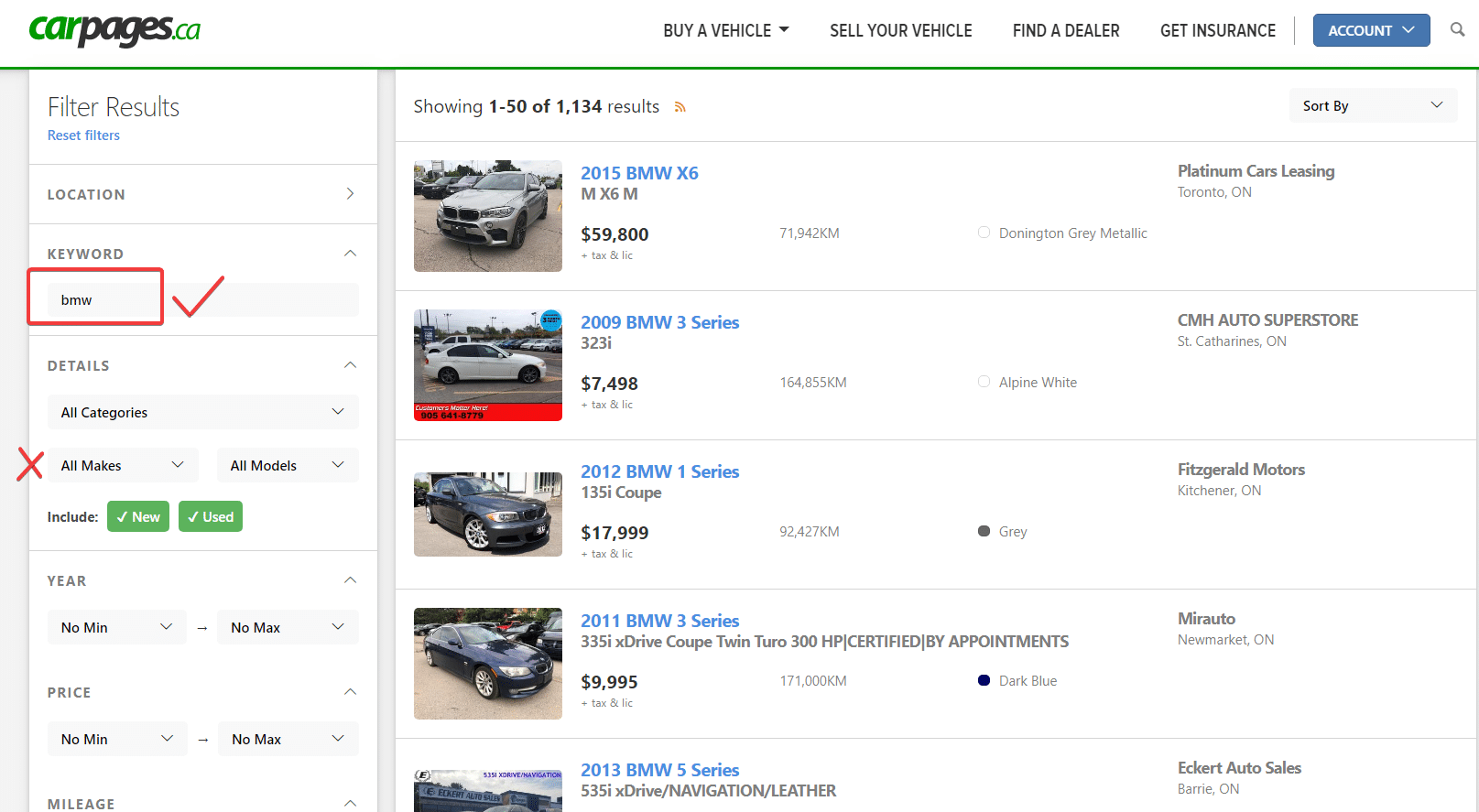
- https://www.carpages.ca/used-cars/search/?search_radius=100&province_code=on&city=toronto&ll=43.670791055676407,-79.392554685961685&keyword=bmw
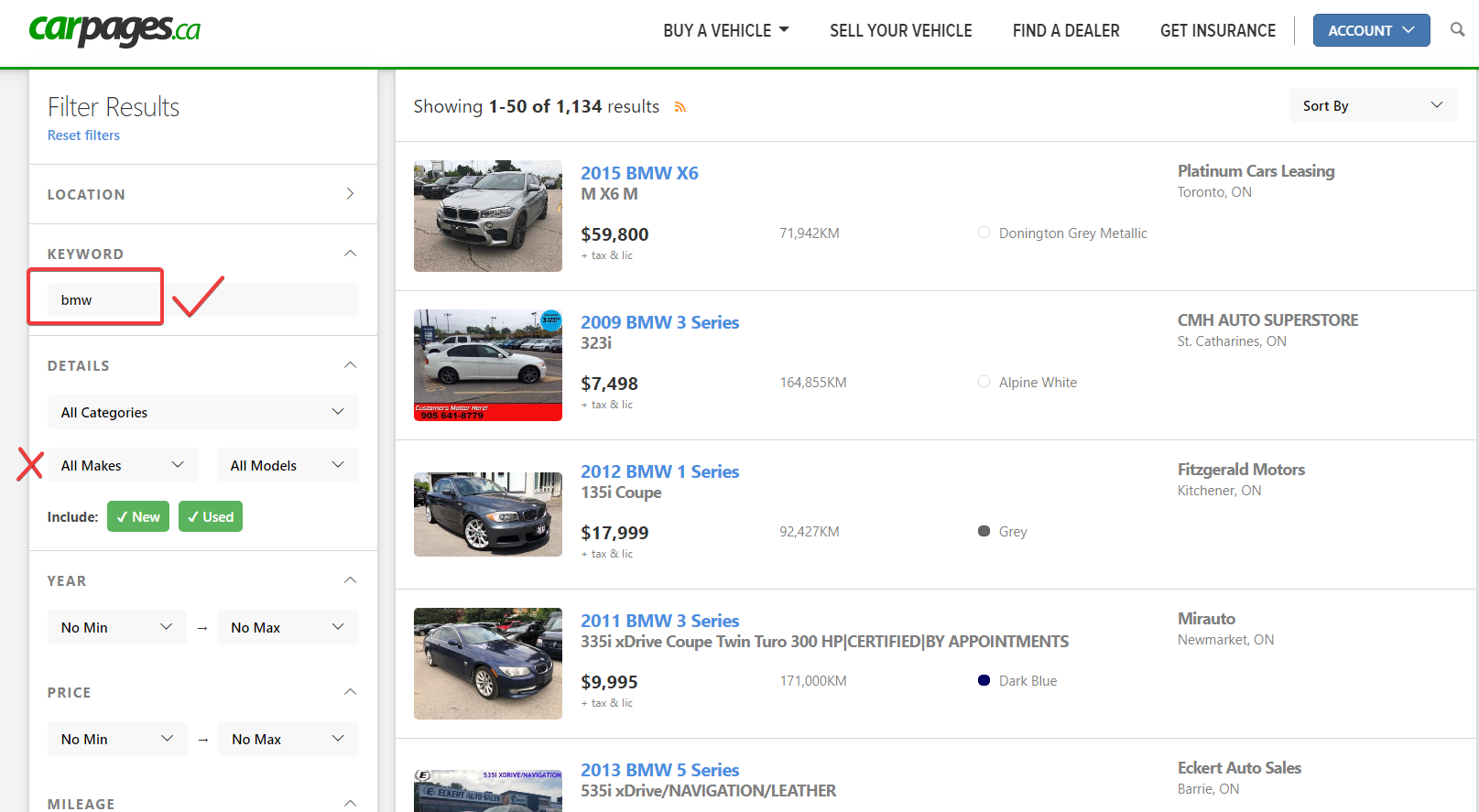
Observação : ao gerar seus URLs de pesquisa, é importante usar a pesquisa por palavra-chave . Esse é o único tipo de pesquisa com o qual o widget de comparação de pesquisas funciona.
Por exemplo, veja a imagem abaixo: não selecione os menus suspensos para BMW e espere que a comparação de pesquisa funcione, a menos que você esteja criando um widget de comparação de pesquisa especificamente para BMWs e queira pesquisar por palavras-chave em todos os BMWs.
Criação de URLs de comparação de pesquisa
Selecione o primeiro site que você gostaria que seus clientes pesquisassem, visite-o e faça uma busca por palavras-chave. Na próxima página, seu navegador exibirá uma URL contendo as palavras-chave que você pesquisou. Por exemplo, eu pesquisei em www.tuinset.nl por “busca de produtos” – não importa o que você pesquise agora, você substituirá esta parte da URL. A URL gerada é:
https://www.tuinset.nl/catalogsearch/result/?q=product+searchPara transformar isso em uma URL de comparação de pesquisa, preciso substituir o que pesquisei pelo texto: {productname}
Então, a URL se torna:
https://www.tuinset.nl/catalogsearch/result/?q={nome do produto}Copie e cole isso na coluna ‘URL de pesquisa’ em Price Comparison Pro -> Comparação de pesquisa
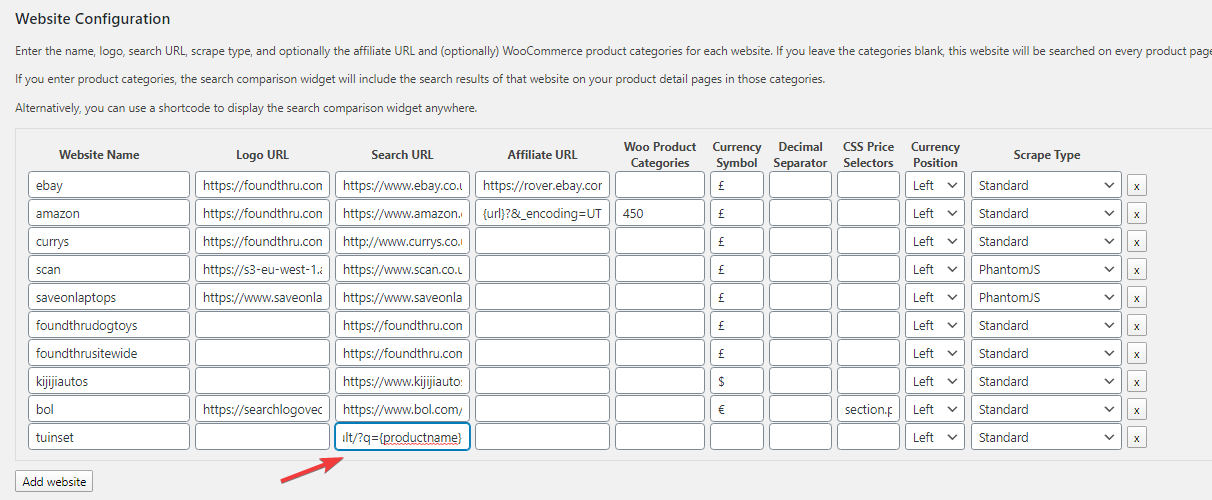
Opções da página de comparação de pesquisa
O primeiro passo é descobrir que tipo de comparação de busca você vai criar. Você está criando algo que buscará TODOS os seus sites de destino ou está criando algo que busca apenas “brinquedos para cachorro”. Isso é importante porque, se – por exemplo – você incluir uma loja de departamentos nos resultados da busca, deverá restringir os resultados à categoria de brinquedos para cachorro antes de realizar a busca por palavras-chave para gerar o URL de busca.
Em alguns sites, você precisará primeiro realizar uma pesquisa por palavra-chave e depois restringir a categoria para obter o URL de pesquisa correto.
Aqui está um exemplo do FoundThru de uma URL de pesquisa em todo o site versus uma URL de pesquisa restrita a brinquedos para cães (estou pesquisando por “galinha”):
Em todo o site: https://foundthru.com/search/chicken/?sssid=8&post_type=product
Categoria específica de brinquedos para cães: https://foundthru.com/product-category/dogs/dog-toys/?s=chicken
Observe como o posicionamento da palavra-chave de pesquisa mudou ligeiramente. O tipo de pesquisa escolhido depende do seu caso de uso – se você tem um site específico para brinquedos para cães, faz sentido usar a segunda versão acima; se o seu site permite que os usuários pesquisem TUDO nos sites de destino, a primeira versão é o que você precisa.
Depois de ter o URL de pesquisa para seus sites de destino, visite wp-admin -> Price Comparison Pro -> Search Comparison e configure seus sites.
Configurando seus sites para comparação de pesquisa
O mínimo que você precisa é:
- Nome do site
- URL de pesquisa
Falaremos dos outros mais tarde.
Para a URL de pesquisa, pegue as URLs que você gerou anteriormente e substitua o texto pesquisado por {productname}. Assim, usando nossos dois exemplos, eles se tornariam:
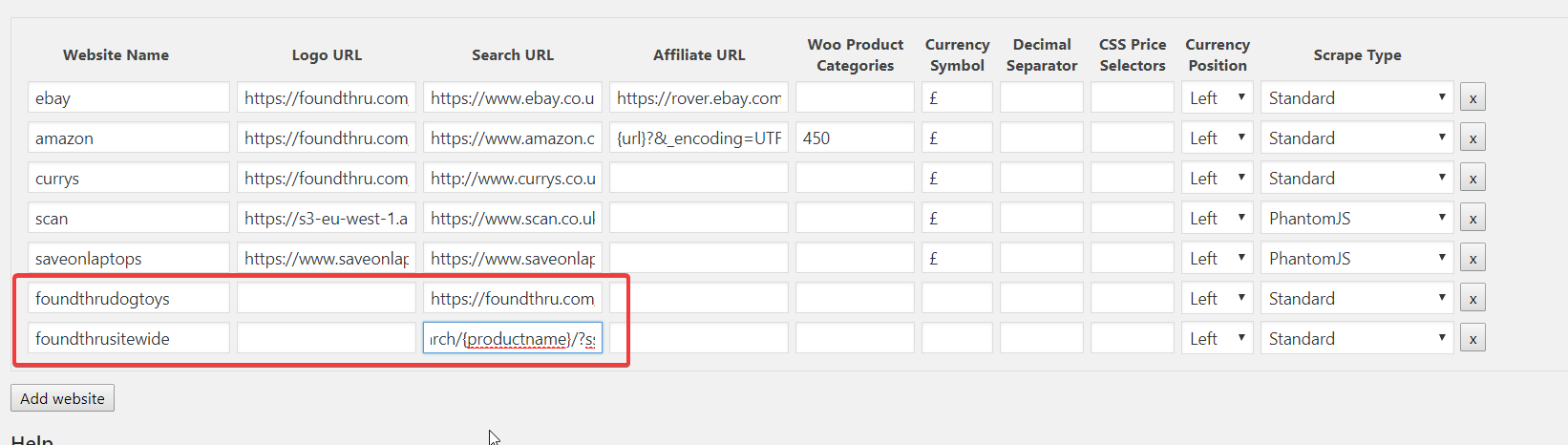
- https://foundthru.com/search/{nome do produto}/?sssid=8&post_type=produto
- https://foundthru.com/product-category/dogs/dog-toys/?s={productname}
O widget de comparação de pesquisa descobre automaticamente se precisa codificar em HTML o nome do produto, dependendo se ele está em um parâmetro ou na URL.
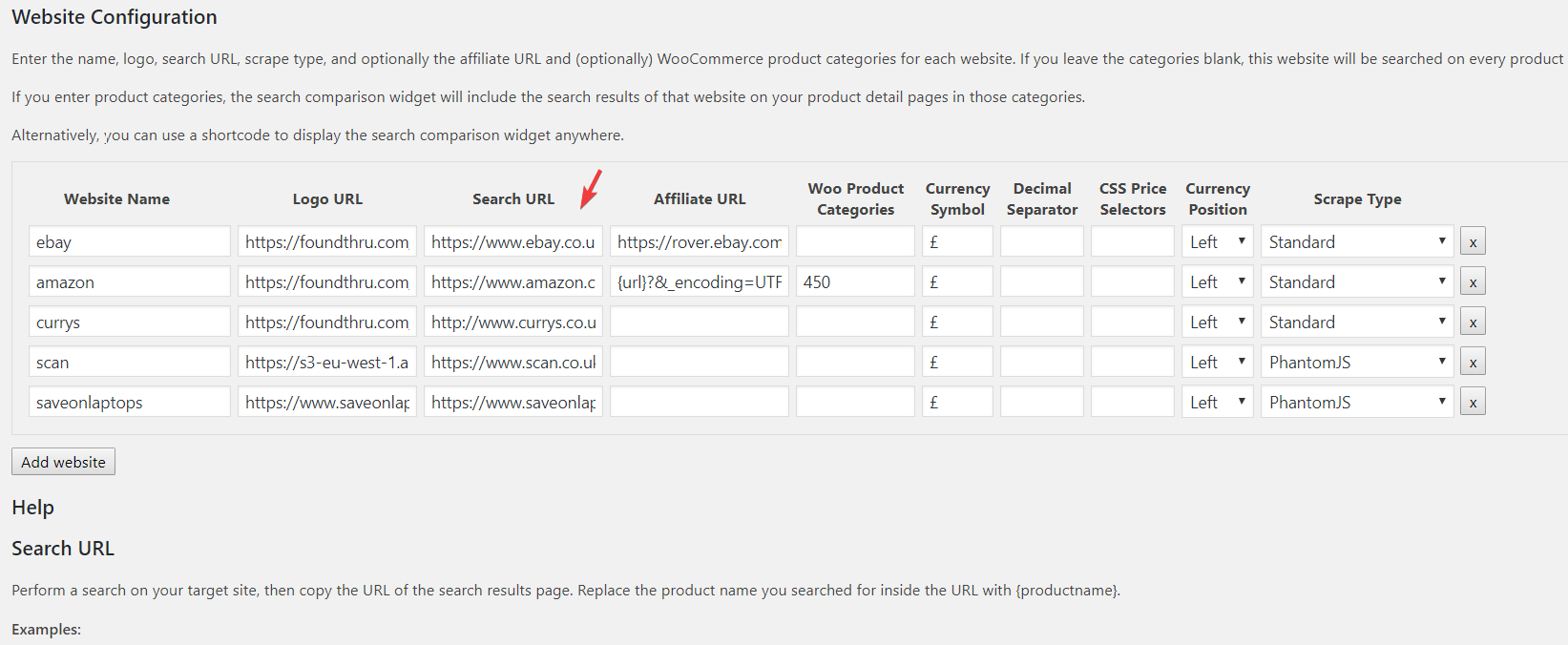
O nome do site que você escolher serve apenas para sua referência – se você estiver criando vários widgets de pesquisa para um único site dentro de diferentes categorias, precisará criar várias entradas para esse site para configurar cada URL de pesquisa. Veja como fica quando adiciono as URLs de pesquisa para todo o site e as URLs de pesquisa específicas para brinquedos de cachorro no FoundThru.
Adicionar comparação de pesquisa personalizada a uma única página
Esta opção fornece uma caixa de pesquisa para o usuário e apresenta os resultados de todos os comerciantes em uma grade semelhante ao comportamento do WooCommerce.
O widget de comparação de pesquisa tem algumas opções de exibição: tela cheia, semelhante às pesquisas normais, ou um widget de “produtos relacionados”, que pode ser adicionado automaticamente a cada página de detalhes do produto no seu site. Se for adicionado às páginas do WooCommerce, o nome do produto dessa página de detalhes será usado na pesquisa.
O código de acesso para pesquisa em página inteira tem o seguinte formato:
[pcpro_searchcomparison websites=”nome1,nome2,nome3…” display=”searchform” buttontext=”IR” placeholder=”Pesquisar…”]
Não é necessário preencher previamente o nome do produto – deixe em branco, se desejar. Assim, nossa busca por brinquedos para cães ficaria assim, pesquisando apenas em um site:
[pcpro_searchcomparison websites=”foundthrudogtoys” display=”searchform” buttontext=”IR” placeholder=”Pesquisar…”]
Então, quando visito a página onde adicionei esse shortcode e procuro por “carne bovina”, recebo esta página:
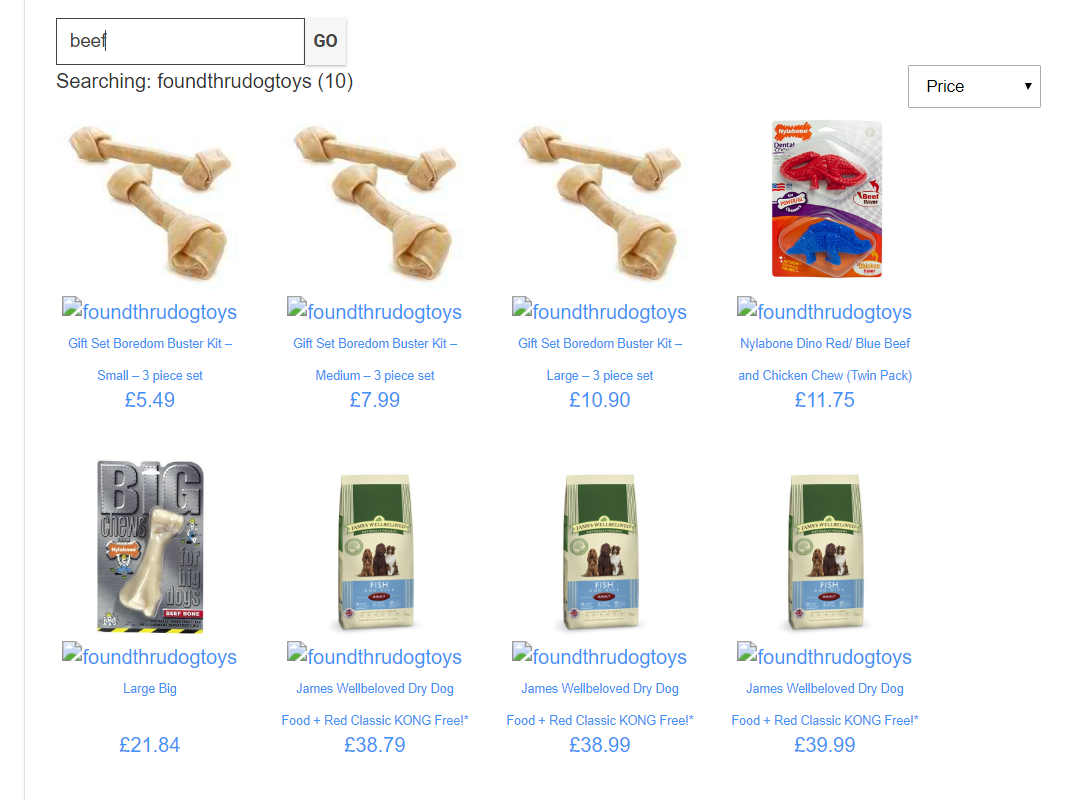
Observação: o espaço reservado quebrado é onde o ícone do FoundThru apareceria se eu o tivesse configurado. Vou consertar isso depois.



Não há comentários ainda.