






Descrição

O plugin One Click Checkout WooCommerce e o plugin All in One do WooCommerce Cart foram desenvolvidos para ajudar os clientes a finalizarem seus pedidos com um único clique. O One Click Checkout WooCommerce economiza o tempo dos clientes, finalizando a compra diretamente no carrinho lateral, ignorando a página do carrinho. Os clientes não se distraem durante o processo de compra. Quando um cliente se cadastra, o One Click Checkout WooCommerce salva todas as suas informações importantes e relevantes. Isso também ajuda a eliminar a digitação manual repetitiva de dados. Você ficará surpreso com o aumento nas vendas e na receita ao aproveitar este plugin com a técnica One Click Checkout WooCommerce.
O que é o WooCommerce Cart All in One?
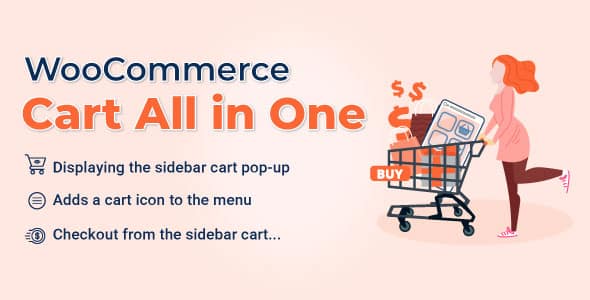
O plugin WooCommerce Cart All In One é uma extensão poderosa que ajuda a inovar as funções do carrinho na loja WooCommerce. O plugin também oferece aos usuários diversas ferramentas úteis para projetar todos os elementos, como o carrinho da barra lateral, o carrinho de menu, o botão fixo “Adicionar ao carrinho”, o checkout na barra lateral do carrinho e o checkout com um clique do WooCommerce, o que tornará sua loja WooCommerce mais eficiente.
* NOTA IMPORTANTE:
Nosso plugin suporta a atribuição do pop-up da caixa de cupom em determinadas páginas usando as tags condicionais do WP. Para lidar com as tags condicionais do WP, este plugin usa eval() , o que é muito perigoso porque permite a execução de código PHP arbitrário. Portanto, preencha este campo apenas com tags condicionais adequadas, validadas e/ou fornecidas por desenvolvedores confiáveis.

Carrinho da barra lateral
Exiba o pop-up do carrinho na barra lateral com todos os recursos da página do carrinho. Os clientes podem adicionar cupons, selecionar quantidades, remover itens e ir para a página de checkout diretamente da barra lateral do carrinho com apenas um clique no WooCommerce. Esta opção ajuda a reduzir o tempo de checkout e aumentar a taxa de conversão da sua loja.
- Ícone de carrinho na barra lateral: exiba um pequeno ícone de carrinho na barra lateral no canto da tela. Informe ao cliente quantos produtos ele tem no carrinho e permita que ele abra o pop-up do carrinho na barra lateral.
- Pop-up do carrinho da barra lateral: o pop-up do carrinho da barra lateral aparece quando um cliente adiciona um produto ao carrinho ou clica no ícone do carrinho da barra lateral. O pop-up permite que o cliente visualize o carrinho, use cupons ou vá diretamente para a página de checkout.
- Informações do produto: o pop-up do carrinho da barra lateral exibe informações sobre os produtos no carrinho do cliente, incluindo nome do produto, imagem do produto, preço e quantidade.
- Alterar quantidade: os clientes podem alterar a quantidade de cada produto diretamente no carrinho.
- Remover produto: um botão remover aparece ao lado de cada nome de produto, permitindo que o cliente remova esse produto do carrinho.
- Subtotal do carrinho: exibe o valor do subtotal, esse valor não inclui impostos ou frete… e deve ser o mesmo que o valor do subtotal na sua página do carrinho.
- Total do carrinho: exibe o valor total do carrinho.
- Botão Atualizar carrinho: quando os clientes alteram a quantidade de produtos no carrinho, o botão Atualizar permite que eles atualizem o valor total do carrinho.
- Usar Cupom: Cupons podem ser aplicados no pop-up do carrinho na barra lateral. Se o cupom for adicionado com sucesso, o valor total do carrinho será reduzido e o plugin exibirá uma mensagem de sucesso. Se o cupom não puder ser usado, o plugin exibirá uma mensagem de falha com o motivo.
- Finalizar compra: um botão de finalização de compra permite que os clientes finalizem a compra do WooCommerce diretamente com um clique, caso decidam comprar seus itens.
- Ver carrinho: vá diretamente para a página do carrinho com o botão Ver carrinho.
- Produtos relacionados: a opção de produtos relacionados permite exibir produtos relacionados na parte inferior do carrinho da barra lateral. Você pode optar por exibir os produtos mais vendidos, os produtos visualizados recentemente ou os produtos mais bem avaliados.
- Atribuir página: escolha as páginas que exibem o carrinho da barra lateral.
Carrinho de menu
O plugin adiciona um ícone de carrinho aos menus. Ele permite que o cliente visualize o carrinho passando o mouse sobre a barra de menu.
- Ícone de carrinho de menu: o plugin exibirá um ícone de carrinho nos menus selecionados. O ícone exibirá o número de itens no carrinho.
- Carrinho suspenso: exibe o menu suspenso do carrinho quando os clientes passam o mouse sobre o ícone do carrinho de compras. O menu suspenso exibe informações sobre produtos, variações, imagens, quantidades e subtotais.
Ajax Adicionar ao carrinho
A opção Adicionar ao Carrinho AJAX permite que os clientes adicionem produtos ao carrinho a partir de páginas de produtos individuais ou de pop-ups de visualização rápida sem precisar recarregar a página. Além disso, o usuário pode escolher produtos específicos para excluí-los do recurso Adicionar ao Carrinho AJAX.
Adicionar ao carrinho para produtos variáveis
O plugin oferece um botão personalizado “Adicionar ao carrinho” para o produto variável. Os clientes podem selecionar variações e adicionar o produto ao carrinho nas páginas de arquivo, sem precisar acessar a página do produto individual.
- Pop-up de seleção de opções: nas páginas de arquivo, quando um cliente clica no botão Adicionar ao carrinho de um produto variável, um pop-up aparece permitindo que ele selecione as variações do produto. Com a variação, os clientes do pop-up podem selecionar as variações do produto, a quantidade e, em seguida, adicionar o produto ao carrinho.
- Alterar o rótulo do botão Adicionar ao carrinho: altere o rótulo do botão Adicionar ao carrinho para “selecionar opções” ou qualquer texto que desejar. Esta opção se aplica apenas a produtos variáveis.
Fixo Adicionar ao carrinho
O plugin pode exibir o Adicionar ao Carrinho Fixo em páginas individuais, o que ajuda a aumentar a taxa de adição de produtos ao carrinho pelos clientes, pois os clientes podem adicionar produtos sem precisar rolar a barra para encontrar o botão Adicionar ao Carrinho. Além disso, há opções para excluir produtos ou categorias da exibição do Adicionar ao Carrinho Fixo.
Produtos visualizados recentemente
O plugin oferece uma opção para adicionar produtos visualizados recentemente às lojas WooCommerce para lembrar os clientes sobre seus interesses e ajudá-los a comprar os itens desejados rapidamente. Os produtos visualizados recentemente podem ser adicionados à página do produto ou em qualquer lugar com o shortcode.
Checkout com um clique do WooCommerce no carrinho da barra lateral
Com o plugin, as etapas de checkout são integradas ao carrinho da barra lateral. Os clientes podem finalizar a compra diretamente no carrinho da barra lateral, sem precisar ir para a página de checkout. O recurso de checkout em um clique do WooCommerce incentivará os clientes a concluírem seus pedidos rapidamente e impulsionará suas vendas.
Design com checkout de um clique WooCommerce
O plugin One Click Checkout WooCommerce permite que você personalize a parte frontal do carrinho lateral, o menu do carrinho e o botão Adicionar ao Carrinho para combinar com o seu site. Os designs podem ser visualizados na área de configurações antes da publicação.
- 2 estilos: há 2 estilos de carrinho de barra lateral: altura total e pop-up.
- 4 posições: você pode colocar o carrinho lateral em 4 posições.
- 8 estilos de evento de gatilho da barra lateral
- 12 tipos de carregamento e alteração da cor da barra de carregamento
- Abra automaticamente o carrinho da barra lateral ao adicionar produtos ao carrinho.
- Abra o carrinho da barra lateral ao adicionar produtos ao carrinho.
- Animação de adicionar ao carrinho: exibe uma animação do produto “voando” para o carrinho ao clicar no botão adicionar ao carrinho.
- Cabeçalho: altera o fundo, o título e a cor do título, além da cor do botão Aplicar cupom na área do cabeçalho.
- Lista de produtos: cor de fundo, raio da imagem do produto, cor do título do produto, remoção da cor do ícone. Altere a cor do título ao passar o mouse sobre o produto.
- Rodapé: altere a cor de fundo, o texto do botão de checkout, a cor do botão de checkout, o texto do botão de visualizar carrinho, a cor do botão de visualizar carrinho e a cor do texto total do carrinho na área de rodapé.
Ícone do carrinho da barra lateral
- 5 estilos de front-end: Os estilos dos ícones da barra lateral são projetados criativamente para oferecer mais opções aos usuários.
- 45 ícones de carrinho: Há muitos tipos de ícones de carrinho, desde os mais simples aos mais chamativos e adequados a muitos estilos.
- Personalize o tamanho do ícone do carrinho: altere o tamanho do ícone do carrinho da barra lateral com a régua de ajuste.
- Personalize a posição do ícone do carrinho: escolha as posições para o ícone do carrinho da barra lateral no site em Carrinho da barra lateral horizontal e Carrinho da barra lateral vertical.
- Sombra para a caixa: Crie a sombra da caixa para deixá-la mais impressionante
- Configurações de cor: defina facilmente a cor do ícone do carrinho da barra lateral, do plano de fundo, do contador de produtos e do raio da borda. Os usuários podem escolher as cores no seletor de cores ou inserir o hexadecimal da cor.
- Tipo de contador de produtos: Exibe no ícone do carrinho da barra lateral uma das seguintes informações: Contagem de itens do carrinho; Contagem de produtos; Subtotal do carrinho.
- Página de navegação: escolha redirecionar para a página do carrinho ou para a página de finalização da compra ao clicar no ícone do carrinho do menu.
- Mostrar conteúdo: exibe o conteúdo do carrinho ao passar o mouse sobre o ícone do carrinho do menu.
- 45 ícones de carrinho para você selecionar.
- Altere a cor do ícone do carrinho e a cor do cursor do carrinho.
- Texto do ícone do carrinho: escolha exibir a quantidade do produto, o preço total ou a quantidade e o preço total no menu do carrinho.
- Escolha mostrar o subtotal ou o preço total no carrinho de menu
- Alterar a cor do texto do carrinho de menu.
Botão fixo Adicionar ao carrinho
- Selecione o produto para visualizar: ajude o usuário a criar um botão fixo para adicionar ao carrinho de forma fácil e eficaz
- Modelos: Existem quatro modelos de botões fixos para adicionar ao carrinho para escolher
- Posições: Defina as posições do botão fixo Adicionar ao carrinho.
- Exibição de classificações de produtos e quantidade de produtos.
- Configure as cores pelo seletor de cores do texto, plano de fundo, ícone…
- Ajuste o raio da borda, a largura da imagem e o tamanho dos botões…
Área de checkout na barra lateral do carrinho – Checkout com um clique WooCommerce
- Personalize as etapas de finalização da compra: O plugin pode converter todas as etapas de finalização da compra para a barra lateral do carrinho. Isso ajuda o cliente a economizar tempo ao finalizar a compra no WooCommerce com um clique, sem precisar ir para a página de finalização da compra.
- Alterar o título das etapas: Altere o título das etapas de check-out para que seja adequado ao site.
- Escolha os ícones disponíveis na área de checkout na barra lateral Carrinho: Existem muitos ícones disponíveis com estilos diferentes para escolher
- Configure a cor do plano de fundo, ícone, botão e raio da borda: as regras de ajuste de cor e raio do seletor ajudam a projetar a área de checkout de forma fácil e rápida.
Tabela de compatibilidade – Checkout com um clique WooCommerce
O One Click Checkout WooCommerce será uma escolha ideal para pagar no carrinho da barra lateral, pular a página do carrinho e encurtar o tempo que os clientes levam para comprar produtos e gerar receita.
Tabela comparativa da versão gratuita e premium



Não há comentários ainda.