







Descrição
Descrição
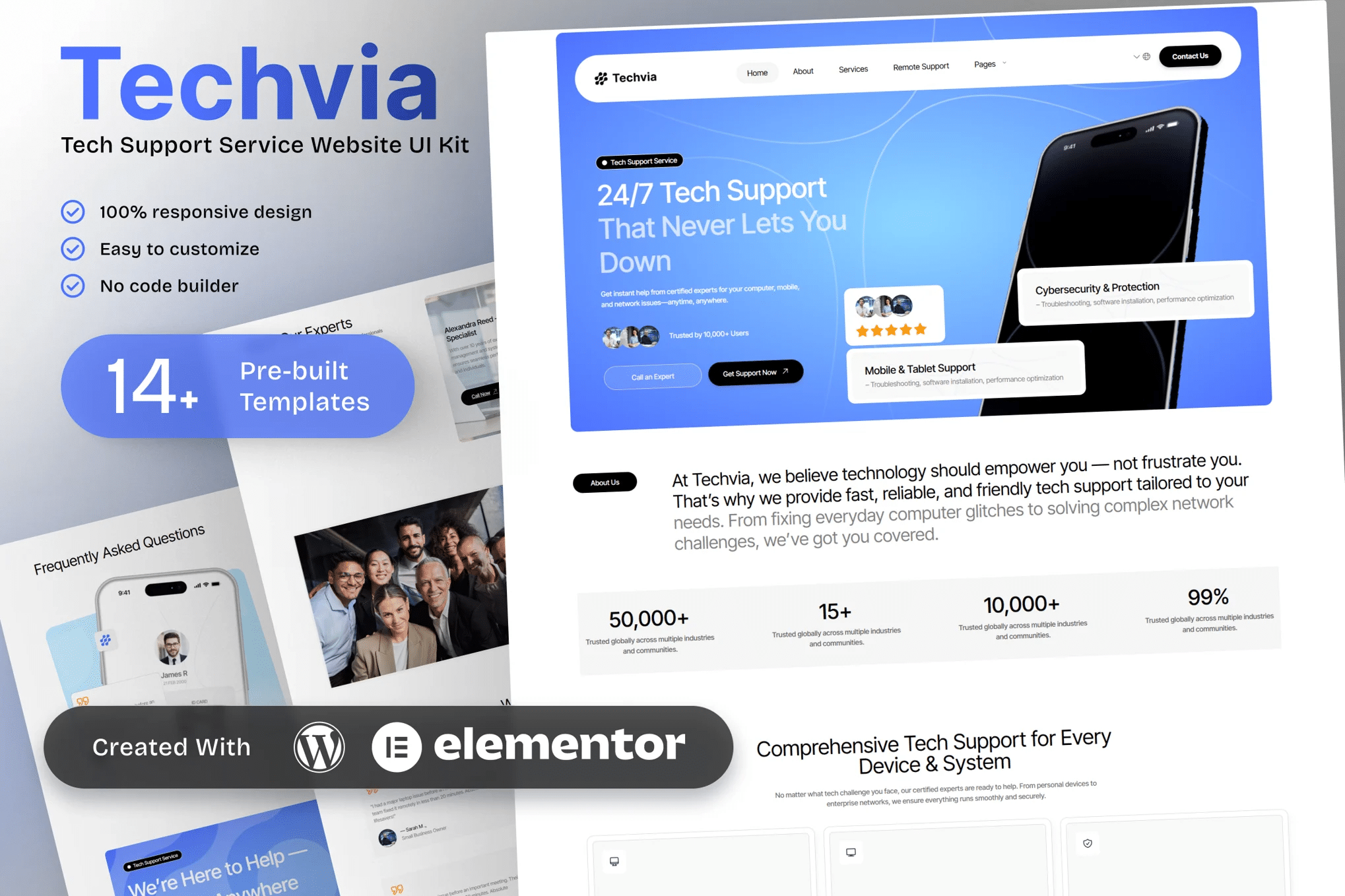
Techvia – Kit de modelos Elementor para serviços de suporte técnico
O
Techvia é um moderno Kit de Template Elementor de Serviços de Suporte Técnico criado para empresas de suporte de TI, serviços de reparo de computadores e fornecedores de soluções de segurança cibernética. Com um design limpo e profissional, a Techvia ajuda você a destacar seus serviços de suporte remoto, reparo de dispositivos e manutenção, ao mesmo tempo em que cria confiança com depoimentos de clientes e páginas de serviço claras. Este kit inclui páginas essenciais, como Início, Sobre a Techvia, Serviços, Suporte Remoto, Reparo e Manutenção de Dispositivos, Soluções de Segurança Cibernética, Planos de Preços, Base de Conhecimento/Perguntas Frequentes, Depoimentos e Entre em contato conosco. Totalmente responsivo e otimizado para SEO, cada modelo é fácil de personalizar com o Elementor, sem necessidade de codificação. Perfeita para empresas de consultoria de TI, provedores de help desk, provedores de serviços gerenciados (MSPs) e oficinas de conserto de computadores, a Techvia garante que sua empresa possa atrair mais clientes, oferecer suporte on-line contínuo e demonstrar experiência
em um site profissional.
Características principais:
- Mais de 14 modelos de página prontos para usar
- Fácil personalização com Elementor
- Otimizado para SEO e geração de leads
- Usando Plugins gratuitos (o Elementor Pro não é obrigatório)
- Compatibilidade entre navegadores: Chrome, Firefox, Safari, Opera
- Construído com plug-ins gratuitos Não são necessários complementos premium, facilitando a configuração.
- 100% totalmente responsivo e compatível com dispositivos móveis
- Personalize fontes e cores em um só lugar (estilo de kit global)
- Instalação com um clique Importe conteúdo de demonstração facilmente com o plugin Envato Elements.
- Carregamento rápido, código limpo e compatível com vários navegadores.
- Estrutura elegante de UI/UX
- Fácil personalização: utilize a interface de arrastar e soltar do Elementor para personalizar seu site.
Modelos em Zip:
- Página inicial
- Sobre a Techvia
- Serviços
- Suporte remoto
- Reparo e manutenção de dispositivos
- Soluções de cibersegurança
- Planos de preços
- Base de conhecimento//Perguntas frequentes
- Testemunhos
- Entre em contato conosco
- Estilo global
- cabeçalho
- Rodapé
- Página de erro 404
Plugins necessários:
- ElementsKit Lite
- Complementos definitivos para Elementor Lite
- Elementor
- MetForm
- Complementos do RTMkit para Elementor
### Como usar os Template Kits:
Este não é um Tema WordPress. Os kits de modelos contêm apenas os dados de design do Elementor e são instalados usando o plugin Envato Template Kit Import para WordPress ou diretamente através do Elementor
.
Guia detalhado:
https://help.market.envato.com/hc/en-us/articles/36033428836889-How-to-Upload-Install-Elementor-Template-Kits-from-Themeforest-to-WordPress
Para obter mais suporte, acesse Elementor > Obter Ajuda no menu WordPress.
Cabeçalho de configuração no ElementsKit Lite Se você tiver o Elementor Pro, configure cabeçalhos e rodapés no Construtor de Temas. As páginas que você cria com o Elementor devem ter o layout da página definido como Largura total do Elementor para que o cabeçalho e o rodapé globais
apareçam.
- Vá para ElementsKit > Cabeçalho > Rodapé
- Se solicitado a acessar o assistente, clique em Avançar até o fim e retorne à etapa 1 (não é necessário inserir seu endereço de e-mail ou compartilhar suas informações)
- Clique no botão Adicionar novo modelo na parte superior
- Dê um nome ao seu modelo e, em seguida, alterne “Ativar/Desativar:” para Ativado
- Clique no botão cinza Editar conteúdo. O Elementor abrirá .6. Clique no ícone da pasta cinza para acessar a guia Meus Modelos e inserir o modelo de cabeçalho ou rodapé.
- Personalize e publique
Como importar o formulário personalizado do MetForm:
- Ao editar uma página na qual um formulário deve aparecer, abra o navegador Elementor para localizar o widget Metform.
- Clique em Editar formulário no painel do construtor.
- Selecione Novo, deixe em branco selecionado e clique no botão Editar formulário.
- Clique no botão de pasta cinza “Adicionar modelo”.
- Clique na guia “Meus modelos”.
- Escolha seu modelo MetForm importado e clique em “Inserir”.
- Depois que o modelo for carregado, clique em “Atualizar”.
Imagens:
Este Template Kit usa imagens de demonstração da Envato Elements. Você precisará licenciar essas imagens da Envato Elements para usá-las em seu site, ou você pode substituí-las
pelas suas.
https://elements.envato.com/collections/VP7FDU3CSG



Não há comentários ainda.