






Descrição
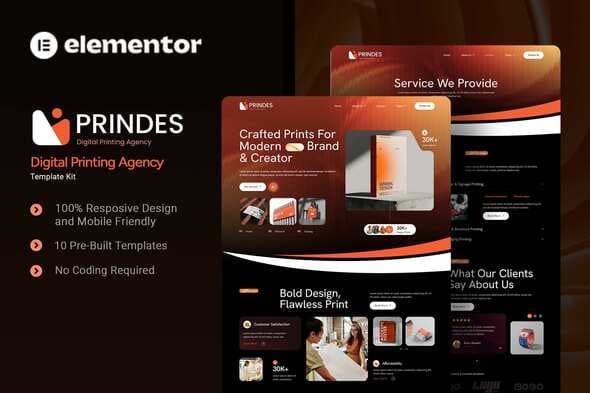
Prindes é um kit de modelos Elementor para criar de forma rápida e fácil um site completo em WordPress para o seu negócio, com um design moderno e profissional. O kit conta com um sistema de design totalmente compatível e imagens selecionadas profissionalmente para um início premium e personalizado para o seu próximo projeto. Otimizado para uso com o tema gratuito Hello Elementor, este kit é refinado, carrega rapidamente e é totalmente responsivo.
Modelos
- Lar
- Sobre nós
- Nossa Equipe
- Serviços
- Preços
- Depoimento
- Blogue
- Perguntas frequentes
- 404
- Contate-nos
Fonte usada
- Hanken Grotesk
- Robô
Plugins instalados com o kit
- Elementor
- Kit de Elementos
- Os complementos Plus
- Kit Jeg Elementor
- Complementos definitivos para Elementor Lite
Como usar kits de modelos:
Este não é um tema WordPress. Os kits de modelo contêm apenas os dados de design do Elementor e são instalados usando o plugin Envato Elements para WordPress ou diretamente pelo Elementor.
Os kits de modelo do Elementor usam o plugin Envato Elements para instalação.
Guia detalhado:
Para obter mais suporte, acesse Elementor > Obter ajuda no menu do WordPress.
Como importar formulário personalizado e bloco de conteúdo do Metform
- Importar modelo de metaform –
- Importe o modelo onde o formulário aparece e edite no Elementor. –
- Instale e ative o tema “Hello Elementor” em Aparência > Temas
- Clique no widget Metform na coluna onde o formulário deve estar e clique em Editar formulário. –
- Selecione Novo, deixe em branco selecionado e clique no botão Editar Formulário –
- Clique no botão cinza da pasta “Adicionar modelo”.
- Clique na aba “Meus Modelos”.
- Escolha seu modelo de metaform importado e clique em “Inserir”.
- Depois que o modelo for carregado, clique em “Atualizar”.
Como importar o formulário personalizado do MetForm:
- Ao editar uma página onde um formulário deve aparecer, abra o navegador Elementor para localizar o widget Metform.
- Clique em Editar formulário no painel do construtor.
- Selecione Novo, deixe em branco selecionado e clique no botão Editar formulário.
- Clique no botão cinza “Adicionar modelo”.
- Clique na aba “Meus modelos”.
- Escolha o modelo MetForm importado e clique em “Inserir”.
- Depois que o modelo for carregado, clique em “Atualizar”.
Configurar Cabeçalho no ElementsKit Lite Se você tiver o Elementor Pro, configure cabeçalhos e rodapés no Theme Builder. As páginas criadas com o Elementor devem ter o Layout de Página definido como Largura Total do Elementor para que o cabeçalho e rodapé globais sejam exibidos.
- Vá para ElementsKit > Cabeçalho e Rodapé
- Se for solicitado a seguir o assistente, clique em Avançar até o fim e depois retorne à etapa 1 (não é necessário inserir seu endereço de e-mail ou compartilhar suas informações)
- Clique no botão Adicionar novo modelo na parte superior
- Dê um nome ao seu modelo e alterne “Ativar/Desativar:” para Ligado
- Clique no botão cinza “Editar Conteúdo”. O Elementor será aberto.
- Clique no ícone de pasta cinza para acessar a aba Meus Modelos e inserir o modelo de cabeçalho ou rodapé.
- Personalizar e publicar
Imagens
Este Kit de Modelos utiliza imagens de demonstração da Envato Elements. Você precisará licenciar essas imagens da Envato Elements para usá-las em seu site ou poderá substituí-las pelas suas.



Não há comentários ainda.