







Descrição
Essencial para profissionais do WordPress
Personalizações
Você já personalizou um plugin para se adequar ao tema e queria manter as personalizações durante as atualizações do tema e do plugin?
Só rapidinho
Você já “só quis tentar isso rapidamente” e não teve vontade de mexer nos arquivos do tema e depois enviá-los via FTP?
Obter aprovação
Você já precisou da aprovação do seu cliente ou colega de trabalho para fazer alterações antes de colocá-las no ar?
Limite de páginas
Você já quis adicionar CSS ou JS personalizado apenas em páginas específicas?
Ótimos recursos para você aproveitar
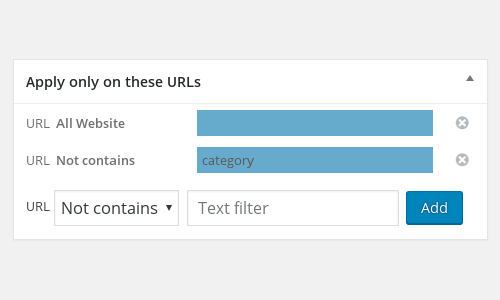
Aplicar somente em determinados URLs
Por padrão, o código é aplicado em todo o site. Use este recurso para restringir as páginas nas quais o código é exibido. Por exemplo, as configurações da captura de tela à esquerda aplicarão o código em todo o site, exceto nas páginas cujo URL contém a palavra “categoria”. Você pode adicionar outras restrições para corresponder exatamente às páginas desejadas.
Códigos CSS/JS/HTML personalizados em toda a rede
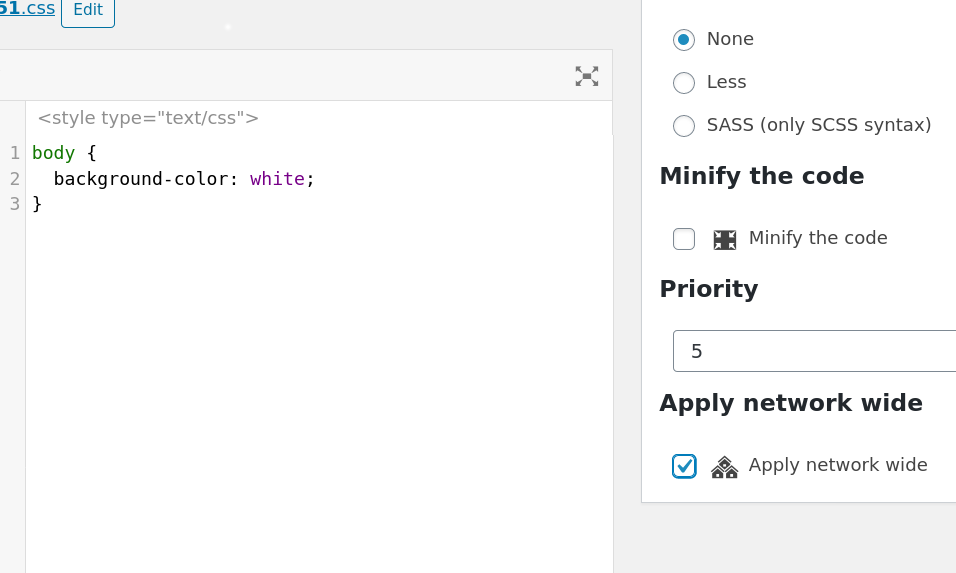
Em instalações multisite do WordPress, qualquer código CSS/JS/HTML personalizado escrito no subsite principal pode ser exibido em todos os outros subsites, desde que a opção “Aplicar em toda a rede” esteja habilitada. O plugin Simple Custom CSS and JS Pro precisa ser ativado em todos os subsites onde você deseja que o código personalizado seja exibido, mas a chave de licença não precisa ser ativada em cada um deles para que essa funcionalidade funcione.
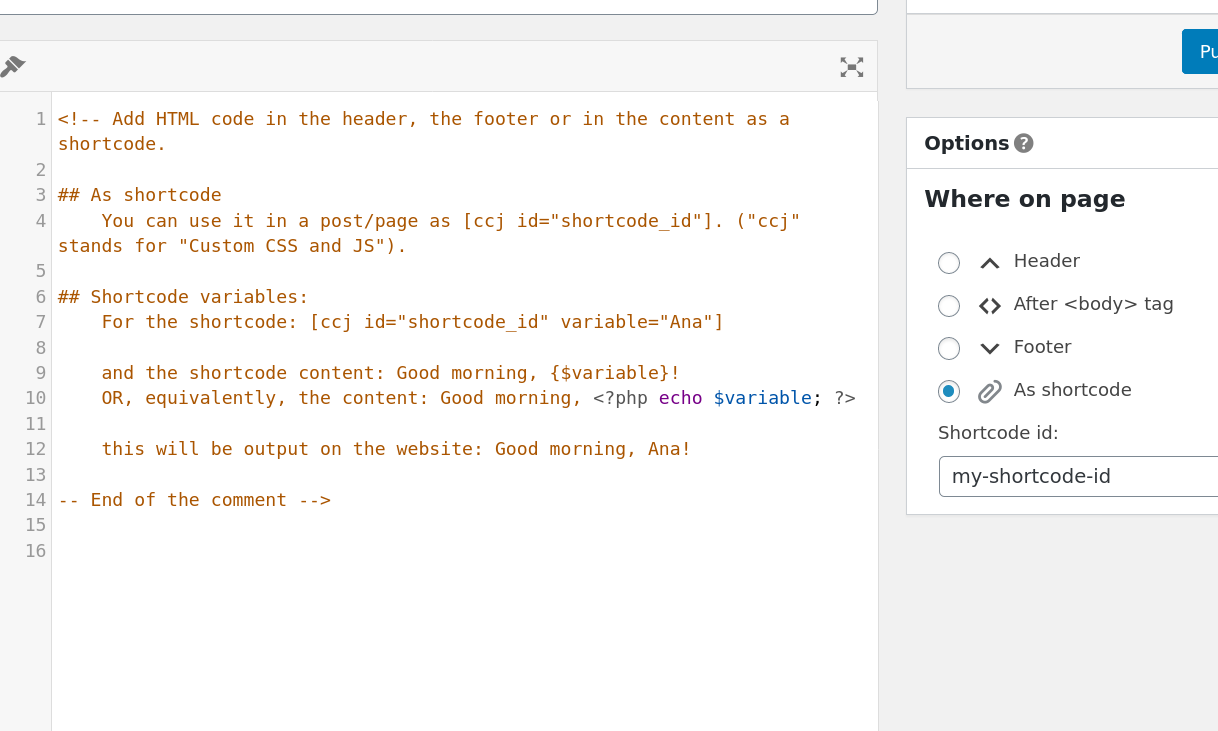
Adicionar códigos de acesso
Qualquer código HTML personalizado pode ser inserido no cabeçalho ou rodapé da página ou, se receber um ID, pode ser usado como um shortcode em uma página/post ou em um widget de texto. Os shortcodes também aceitam variáveis, permitindo que o mesmo shortcode seja exibido em vários locais do seu site com pequenas modificações. Em uma instalação multisite do WordPress, um shortcode definido no subsite principal com a opção “Aplicar em toda a rede” habilitada pode ser usado em qualquer outro subsite.
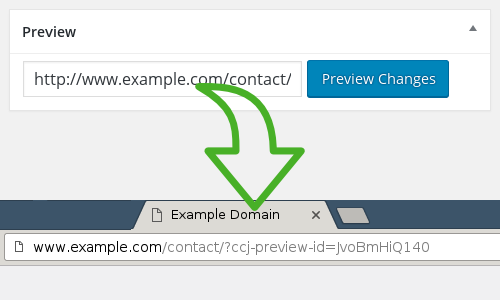
Visualizar as alterações do código
Você pode verificar a aparência do site antes de salvar o código e aplicar as alterações ao vivo. Ao clicar no botão “Visualizar alterações”, uma página de visualização será aberta em uma nova aba. O URL gerado na nova aba pode ser compartilhado com seus colegas de trabalho ou clientes, para que você possa pedir a opinião deles sobre as alterações antes de publicá-las.
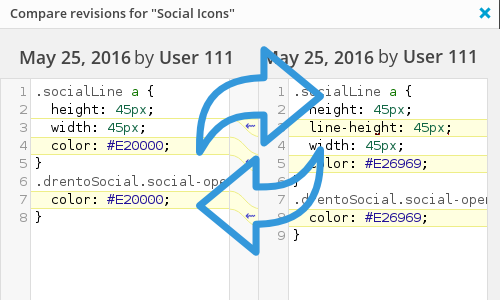
Revisões
Mantenha um histórico de todas as alterações feitas nos códigos CSS e JS, juntamente com as opções, a data e o usuário que as fez. Você pode comparar duas revisões individuais para ver o que foi adicionado, o que permaneceu inalterado e o que foi removido.
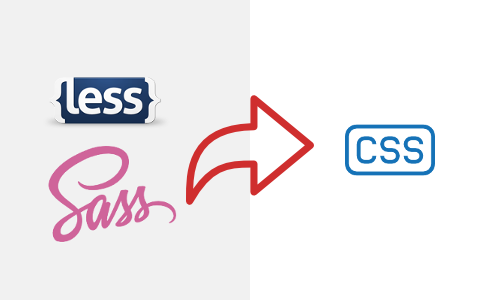
Use pré-processadores Sass ou Less
Torne-se profissional com CSS adicionando regras aninhadas, variáveis, mixins, herança de seletores, cálculos matemáticos ou lógicos… Se você já escreve em Sass ou Less, então conhece a infinidade de vantagens.
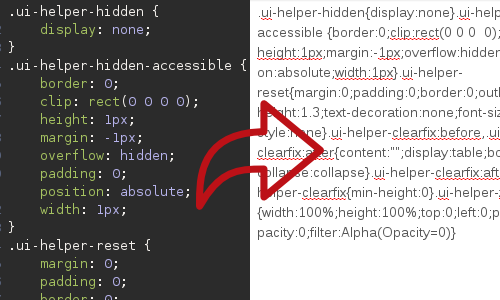
Minifique os códigos CSS e JS
Reduza o tamanho dos seus códigos para que seu site permaneça limpo e carregue rápido. Em uma pesquisa com os dez principais sites dos EUA, a minificação alcançou uma redução de 21% no tamanho.
(Observado em Melhores Práticas para Acelerar Seu Site do Yahoo)
Exportar e importar códigos CSS e JS
Estes são os seus códigos; você pode fazer o que quiser com eles. Se quiser reutilizá-los em outra instalação do WordPress, basta exportá-los junto com todos os metadados (opções, URL de visualização, restrições de URL, exceto as revisões).



Não há comentários ainda.